
Cuadernos de práctica. Módulo 4G, Realizado por Claude,
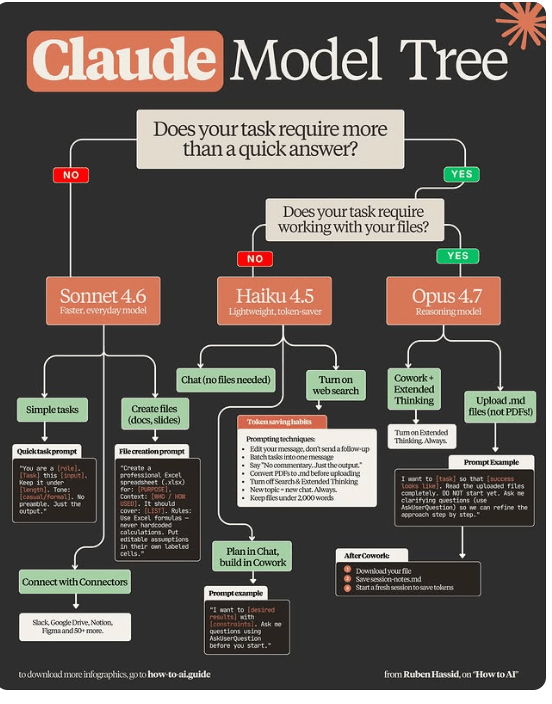
Árbol de Modelos de Claude
¿Tu tarea requiere más que una respuesta rápida?
• NO ➔ Sonnet 4.6 (Modelo más rápido, para el día a día).
• SÍ ➔ ¿Tu tarea requiere trabajar con tus archivos?
o NO ➔ Haiku 4.5 (Ligero, ahorra tokens).
o SÍ ➔ Opus 4.7 (Modelo de razonamiento profundo).
🟠 Sonnet 4.6 (Tareas Rápidas)
• Tareas simples: Usa este prompt rápido: «Eres un [rol]. [Tarea] esto [insumo]. Mantenlo bajo [extensión]. Tono: [casual/formal]. Sin preámbulos. Solo el resultado.»
• Crear archivos (docs, diapositivas): Usa este prompt: «Crea un archivo de Excel profesional (.xlsx) para: [propósito]. Contexto: [info / cómo usarlo]. Debe cubrir: [lista]. Reglas: usa fórmulas de Excel, nunca cálculos fijos. Pon las suposiciones editables en sus propias celdas etiquetadas.»
• Conectar con Connectors: Enlázalo con Slack, Google Drive, Notion, Figma y más de 50 apps.
🟡 Haiku 4.5 (Ahorro de Tokens)
• Chat (sin archivos): Ideal para conversaciones puras.
• Activar búsqueda web: Para datos actualizados.
• Hábitos para ahorrar tokens:
o Edita tu mensaje, no envíes uno nuevo después.
o Agrupa tareas en un solo mensaje.
o Di: «Sin comentarios. Solo el resultado».
o Convierte PDFs a .md antes de subirlos.
o Apaga la Búsqueda y el Pensamiento Extendido si no los ocupas.
o Nuevo tema = chat nuevo. Siempre.
o Mantén los archivos bajo las 2,000 palabras.
🔴 Opus 4.7 (Razonamiento y Archivos)
• Cowork + Pensamiento Extendido: Activa siempre el Pensamiento Extendido.
• Subir archivos .md: (¡Mejor que los PDFs!).
• Ejemplo de Prompt: «Quiero [tarea] para que [suceda esto]. Lee los archivos subidos completamente. NO empieces todavía. Hazme preguntas aclaratorias (usa AskUserQuestion) para que podamos refinar el enfoque paso a paso».
• Después de usar Cowork:
o Descarga tu archivo.
o Guarda las notas de la sesión en un .md.
o Inicia una sesión fresca para ahorrar tokens.
Ejercicio práctico aplicando el Árbol de Modelos de Claude
¿Tu tarea requiere más que una respuesta rápida?
• NO ➔ Sonnet 4.6 (Modelo más rápido, para el día a día).
• SÍ ➔ ¿Tu tarea requiere trabajar con tus archivos?
o NO ➔ Haiku 4.5 (Ligero, ahorra tokens).
o SÍ ➔ Opus 4.7 (Modelo de razonamiento profundo).
🟠 Sonnet 4.6 (Tareas Rápidas)
• Tareas simples: Usa este prompt rápido: «Eres un [rol]. [Tarea] esto [insumo]. Mantenlo bajo [extensión]. Tono: [casual/formal]. Sin preámbulos. Solo el resultado.»
• Crear archivos (docs, diapositivas): Usa este prompt: «Crea un archivo de Excel profesional (.xlsx) para: [propósito]. Contexto: [info / cómo usarlo]. Debe cubrir: [lista]. Reglas: usa fórmulas de Excel, nunca cálculos fijos. Pon las suposiciones editables en sus propias celdas etiquetadas.»
• Conectar con Connectors: Enlázalo con Slack, Google Drive, Notion, Figma y más de 50 apps.
🟡 Haiku 4.5 (Ahorro de Tokens)
• Chat (sin archivos): Ideal para conversaciones puras.
• Activar búsqueda web: Para datos actualizados.
• Hábitos para ahorrar tokens:
o Edita tu mensaje, no envíes uno nuevo después.
o Agrupa tareas en un solo mensaje.
o Di: «Sin comentarios. Solo el resultado».
o Convierte PDFs a .md antes de subirlos.
o Apaga la Búsqueda y el Pensamiento Extendido si no los ocupas.
o Nuevo tema = chat nuevo. Siempre.
o Mantén los archivos bajo las 2,000 palabras.
🔴 Opus 4.7 (Razonamiento y Archivos)
• Cowork + Pensamiento Extendido: Activa siempre el Pensamiento Extendido.
• Subir archivos .md: (¡Mejor que los PDFs!).
• Ejemplo de Prompt: «Quiero [tarea] para que [suceda esto]. Lee los archivos subidos completamente. NO empieces todavía. Hazme preguntas aclaratorias (usa AskUserQuestion) para que podamos refinar el enfoque paso a paso».
• Después de usar Cowork:
o Descarga tu archivo.
o Guarda las notas de la sesión en un .md.
o Inicia una sesión fresca para ahorrar tokens.
Sonnet 4.6 es el modelo «equilibrado»: es muy inteligente pero también muy rápido, lo que lo hace ideal para tus reportes de Excel.
Aquí tienes los detalles de dónde encontrarlo y su costo:
📍 ¿Dónde se consigue?
Lo tienes disponible de tres maneras principales:
- En la web oficial: Entrando a Claude.ai. Es la forma más sencilla, como lo has estado usando conmigo.
- Aplicación de Escritorio: Puedes descargar Claude Desktop en tu computadora (Windows o Mac). Es muy cómodo porque lo tienes a mano sin abrir el navegador.
- App Móvil: Está disponible en la App Store (iPhone) y Google Play Store (Android).
¿Cuánto cuesta?
Existen dos modalidades principales para usar Sonnet:
• Plan Gratuito ($0):
o Puedes usar Sonnet 3.5 (y versiones recientes) totalmente gratis.
o Limitación: Tienes un número de mensajes limitado cada pocas horas. Si escribes mucho seguido, te pedirá que esperes un rato o que te pases al plan de pago.
• Claude Pro ($20 al mes):
o Te da 5 veces más mensajes que el plan gratuito.
o Te permite elegir entre los modelos (Sonnet, Opus o Haiku) según lo que necesites (como vimos en el árbol).
o Tienes acceso prioritario cuando hay mucha gente conectada.
Mi recomendación para ti:
Como tus tareas suelen ser análisis financieros (que no gastan miles de palabras) y redacción de cartas, el Plan Gratuito te debería bastar perfectamente.
Si algún día sientes que Claude te dice «Has alcanzado tu límite», simplemente descansas un par de horas y vuelves a empezar.
Cómo configurar un «Proyecto» dentro de Claude para que guardemos ahí todos los datos de un proyecto y no tengas que repetírmelos nunca más (Esa es una función excelente de la versión Pro, pero también se puede simular en la gratuita).
Al crear este «Cerebro Digital», ya no tendrás que buscar recibos viejos ni explicarme quién es quién cada vez que hablemos del mismo tema.
Como estás en la versión gratuita, no tenemos la pestaña oficial de «Proyectos», pero vamos a usar un truco de experto llamado «El Hilo Maestro».
Aquí tienes los pasos para activarlo hoy mismo:
Paso 1: Crea el «Documento Base»
Copia este texto y guárdalo en un archivo de Word o Notas en tu compu (llámalo CEREBRO_QUINTAS.txt):
CONTEXTO FIJO: Soy el administrador de Quintas La Ceiba.
DATOS CLAVE: 170 quintas totales. Cuota asociación: ₡60,000/año. Cuota agua: Variable según medidor.
PROVEEDORES: ICE (Electricidad), Personal (Mantenimiento), Municipalidad.
REGLA DE ORO: Siempre que te pase datos de banco, ordénalos en una tabla para Excel y detecta morosos comparando con la cuota anual. Dame todos los pagos identificados por quinta.
Paso 2: Inicia el «Hilo Maestro» - Abre un chat nuevo en Claude.
- Pega el texto anterior.
- Ponle de nombre al chat: «CONTROL QUINTAS – 2026»
Paso 3: ¿Cómo usarlo?
De ahora en adelante, no abras chats nuevos para este tema. Entra siempre a ese mismo chat y dile:
• «Aquí están los depósitos de esta semana, actualiza la tabla.»
• «¿Quién falta de pagar la anualidad?»
¡Y listo! Claude mantendrá la Memoria de todo lo que hemos hablado (incluyendo lo del ICE y las reparaciones de fugas) dentro de ese hilo.
Tu primera tarea para el «Cerebro»:
Si quieres, pásame de una vez la lista de números de Quinta que más te preocupan (los que siempre se atrasan) y los guardamos en la memoria del chat ahora mismo.
Empezamos a guardar esa lista de «morosos frecuentes» para tenerlos vigilados
En la versión gratuita de Claude, a veces el formato directo de Excel (.xlsx) da problemas o tiene límites de tamaño.
Aquí tienes tres trucos rápidos para solucionarlo ahora mismo:
- El truco del «Copiar y Pegar» (El más efectivo)
No intentes subir el archivo. Haz esto: - Abre tu Excel.
- Selecciona todas las celdas que tienen datos (o dale Ctrl + E).
- Dale Copiar.
- Ven aquí al chat y dale Pegar. Claude entenderá los datos perfectamente como si fuera una tabla.
- Cambia el formato a CSV
A veces Claude se pone «caprichoso» con el archivo original. - En tu Excel, ve a Archivo > Guardar como.
- En el tipo de archivo, elige CSV (delimitado por comas).
- Intenta subir ese nuevo archivo. Es mucho más liviano y Claude lo lee siempre a la primera.
- El truco del PDF
Si solo quieres que analice los datos y no vas a editar fórmulas: - Dale Guardar como PDF en Excel.
- Sube el PDF. Claude es un experto leyendo tablas en ese formato.
¿Cuál de estos prefieres intentar?
Si eliges el paso 1 (Copiar y Pegar), tira los datos aquí mismo y de una vez te saco el resumen de las Quintas que necesites. ¡Démosle!
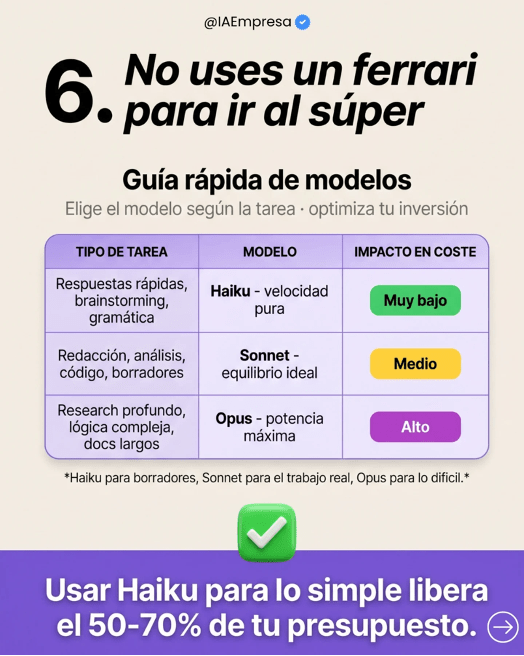
Claude no cuenta mensajes. Cuenta tokens.
Y si no entiendes esto, vas a quemar tus límites mucho antes.
Te dejo 8 trucos para usar Claude mejor, ahorrar tokens y trabajar de forma más inteligente. iaempresa https://bit.ly/4cPpBr9


Deja una respuesta