

Foto: cortesía de Evelyn Ugalde
Módulo 4b: Cuadernos de práctica con IAg. Clases 35 a 38
Cómo usar Claude AI
| Función | ¿Qué es? | Intenta esto: | Consejo Pro | Error común |
| + Chat | Por donde la mayoría empieza y donde muchos se quedan para siempre. | «Reescribe este correo para que suene directo pero no rudo». | Activa Pensamiento Extendido + Búsqueda antes de cada prompt. Dos clics hacen la diferencia. | Pegar tu biografía en cada chat nuevo. Para eso están los Proyectos. |
| Cowork | Tu compañero de IA que trabaja con tus archivos reales. No subes nada; lee archivos en tu máquina. | «Organiza estos archivos por tipo y renómbralos claramente». | Configura instrucciones de carpeta para que Claude sepa tus preferencias automáticamente. | Darle un archivo a la vez. En su lugar, apunta a la carpeta completa. |
| Projects | Guarda tus prompts, archivos y contexto en un solo lugar. Claude recuerda todo dentro de un Proyecto. | Crea un proyecto de Contenido y suelta el documento de voz de tu marca en él. | Agrega instrucciones personalizadas para que Claude escriba con tu voz desde el primer mensaje. | Iniciar un chat nuevo cada vez en lugar de continuar dentro de tu Proyecto. |
| Memory | Claude ahora recuerda tus chats pasados entre sesiones. No más repetirte a ti mismo. | Di: «Recuerda: siempre escribo en oraciones cortas y simples». | Actualiza tu memoria cuando quieras. Claude lo aplica inmediatamente de ahí en adelante. | Volver a explicar tu trasfondo cada vez cuando la Memoria ya lo guardó una vez. |
| Artifacts | Claude crea apps interactivas, tableros y herramientas dentro del chat. Descargables también. | «Constrúyeme un planificador semanal con bloques de tiempo de 9am a 6pm». | Sigue iterando en tu Artefacto. Refínalo hasta que sea exactamente lo que quieres. | Pensar que los Artefactos son solo para código. Crea calculadoras, rastreadores, lo que sea. |
| Excel | Claude vive dentro de tus hojas de cálculo. Lee tus datos, escribe fórmulas, crea gráficos. | «Limpia estos datos desordenados y crea un resumen de tabla dinámica». | Funciona en Excel y PowerPoint. Analiza datos y luego crea una presentación basada en ellos. | Copiar y pegar datos en el chat. Usa el complemento de Excel, Claude los lee directamente. |
| Connectors | Vincula Claude con Gmail, Drive, Slack, Notion, Figma, Outlook y más de 50 herramientas. | «Busca todos los correos de la semana pasada sobre el Q3 y resúmelos». | Cada conector toma 30 segundos. Solo autoriza y listo. | No conectar tus herramientas. Claude se vuelve 10 veces mejor con tus datos reales. |
| Plugins | Paquetes de agentes listos para Ventas, Marketing, Legal, Finanzas y más. | Instala el plugin de Marketing y escribe: /marketing:borrador-post | Construye tus propios plugins o instala los que otros han creado. | Usar prompts genéricos cuando ya existe un plugin para tu flujo de trabajo. |
| Skills | Plantillas de tareas reutilizables que dan a Claude conocimiento especializado. Flujos guardados. | Crea una «Skill» de Notas de Reunión con tu formato y tono exactos. | Las «Skills» funcionan en Cowork, Excel y PowerPoint. Construye una vez, úsala en todo lugar. | Escribir las mismas instrucciones cada vez. Convierte tus mejores prompts en «Skills». |
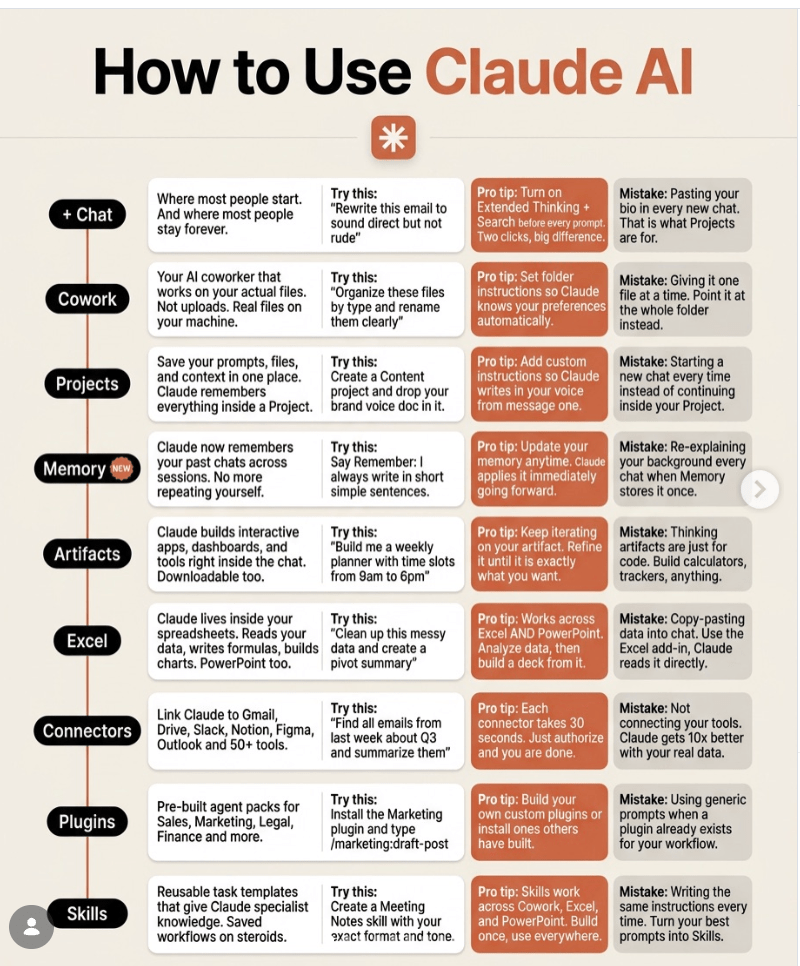
Cómo usar Claude correctamente? https://www.tiktok.com/@pixelnocturno
7 videos cortos tuckross https://bit.ly/4lHMkby
Herramienta 1: Cowork: En el escritorio Claude, abre la pestaña Cowork. Dale acceso a una carpeta en tu ordenador. Claude se convierte en operador. Lee, edita y crea archivos en tu nombre. Establezca sus instrucciones globales en Configuración > Cowork. Cuéntale tu rol, tu tono, cómo quieres que los resultados estén formateados. Esto se lleva a través de cada sesión. Comience cada tarea con: «Lee los archivos primero. Entonces hazme preguntas antes de hacer nada. «Esa línea lo cambia todo. Requires Pro at $20/mo.
Herramienta 2: El modelo correcto: Ve al desplegable del modelo. Elige Opus 4.6. Activa el Pensamiento Extendido. La mayoría de la gente se salta el Pensamiento Extendido. Por eso Claude parece genérico. Permite a Claude razonar internamente antes de responder. Planifica antes de actuar. Luego ve a Configuración > Conectores. Link Slack, Google Drive, Notion, Figma o cualquiera de las 50+ herramientas disponibles. Claude ahora saca de tu espacio real en mitad de una conversación. Gratis en todos los planes.
Herramienta 3: Claude en ExcelOpen Excel (2016+). Ir a Insertar > Obtener Add-ins (Windows) o Herramientas > Complementos (Mac). Busca «Claude por Anthropic. «Instalar. Firma. Abre cualquier hoja de cálculo y pregunta: «Resumen cada pestaña. «Esto no es ChatGPT donde subes un archivo y pierdes todas tus fórmulas. Claude vive dentro de la hoja de cálculo. Lee cada pestaña, sabe lo que contiene la celda D14 y conserva las dependencias de la fórmula al hacer cambios. Editar tablas pivotes, construir gráficos y aplicar formato condicional también.
Herramienta 4: Complementos: Estos viven dentro de Cowork. Haga clic en Personalizar, en la barra lateral izquierda. Busca complementos. Instalar. Packs de habilidades preconstruidos (Pre-built skill packs ) que convierten a Claude en especialista al instante. Marketing. Ventas. Legal. Finanzas. Análisis de datos.
Escribe / en cualquier sesión de Cowork para activar los comandos. «Generar informe. «Preparación para la llamada de ventas. «Corre la debida diligencia. «Cuando Anthropic dejó caer estos, las compañías de software legales perdieron miles de millones en capital de mercado. Eso no es exageración. Eso es una señal.
Herramienta 5: Artefactos: Nada que instalar. Solo pídele a Claude que construya algo: «Crea una calculadora HTML interactiva para [tu asunto]. » «Construye un panel que visualice estos datos. «Obtienes una herramienta de trabajo dentro de la ventana de chat. No texto. No es una sugerencia. Algo funcional y clicable. Uso esto para prototipo de páginas de destino, construir herramientas internas y crear contenido para mi audiencia. No se necesita desarrollador.
Herramienta 6: Proyectos: Ve a https://claude.ai. Haz clic en Proyectos. Crea uno. Sube tus archivos y añade instrucciones personalizadas.
Cada chat dentro de ese proyecto recuerda tu contexto. Las directrices de tu marca, plantillas, datos. No se reexplican cada sesión. Toma honesta: Cowork mayormente ha reemplazado esto para mí. Pero para los equipos que comparten contexto entre múltiples personas, los proyectos todavía funcionan.
Donde Claude se queda corto: Sin generación de imagen. Usa Midjourney o Géminis. Use Perplexity or Grok. No es el mejor en todo. Ninguna herramienta lo es.¿Pero para escribir, pensar, análisis, y trabajar con tus archivos reales? Nada se acerca.
La mayoría de la gente usa 1 herramienta de 6 y se pregunta por qué la IA se siente como un truco.
Monta los 6. Toma un día. Tal vez menos. Entonces entenderás por qué todos los que realmente configuraron bien a Claude dejaron de volver.
Claude planes
Quedarse sin recursos para usar Claude a mitad de una tarea es frustrante, da igual si tienes el plan gratuito o Pro.@ estebaneras.a
Para evitarlo, entiende que Claude mide tokens, no solo mensajes. El historial acumulado te sale caro.
6 Trucos:
Edita tu prompt original en vez de corregir con mensajes nuevos.
Reinicia el chat cada 15 mensajes.
Usa Haiku para lo simple y deja Opus para lo complejo.
Configura tu memoria para no repetir instrucciones.
Sé específico desde el inicio.
 Tu Aula Abierta
Deja un comentario