
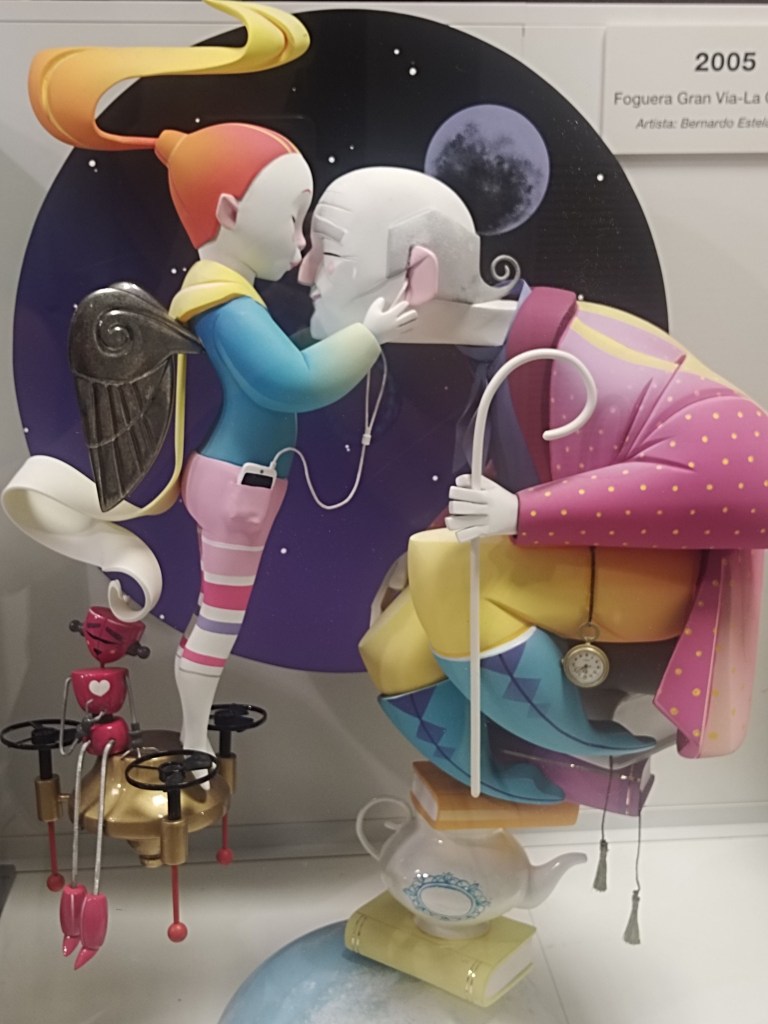
Foto: Cortesía de Evelyn Ugalde. Fogueras de Alicante
Cuadernos de práctica con IAg. Módulo 2a
(realizado por Perplexity)
Canva es una herramienta de diseño gráfico en línea que permite crear una variedad de materiales visuales, como presentaciones, infografías, carteles y más. Es fácil de usar y ofrece muchas plantillas que pueden adaptarse a diferentes necesidades educativas.
Pasos para comenzar
1. Crea una cuenta
- Registro : Visita Canva y regístrate con una cuenta gratuita. Puedes usar tu correo electrónico o iniciar sesión con Google.
- Acceso educativo : Si eres docente, verifica si puedes acceder a Canva Pro de forma gratuita, lo cual te dará acceso a más herramientas y recursos.
2. Navegar por la interfaz
- Una vez dentro, verás la barra lateral con diferentes opciones:
- Plantillas : Puedes buscar plantillas específicas para proyectos escolares.
- Elementos : Aquí encontrarás gráficos, fotos y otros elementos que puedes añadir a tus diseños.
- Texto : Agrega títulos, subtítulos y cuerpos de texto con diferentes estilos.
3. Crear un diseño
- Seleccionar una plantilla : Elige una plantilla que se ajuste al proyecto que deseas realizar (por ejemplo, un cartel o una presentación).
- Personalizar el diseño :
- Editar texto : Haz clic en el texto para modificarlo.
- Añadir imágenes : Usa la opción «Elementos» para buscar imágenes o sube las tuyas.
- Colores y fuentes : Cambia los colores y fuentes para personalizar tu diseño.
4. Guardar y compartir
- Guardar el proyecto : Haz clic en «Descargar» para guardar tu diseño en diferentes formatos (PNG, PDF, etc.).
- Compartir el diseño : Puedes compartir el enlace del diseño con tus compañeros o profesores para colaborar.
Actividades sugeridas
- Creación de carteles informativos sobre un tema estudiado en clase.
- Diseño de presentaciones grupales utilizando plantillas específicas.
- Elaboración de infografías que resumen información importante de manera visual.
Recursos adicionales
- Explora la escuela de diseño de Canva para tutoriales más detallados.
- Consulta las plantillas en español para obtener ideas específicas.
Con este tutorial básico, tus estudiantes podrán comenzar a utilizar Canva de manera efectiva en sus proyectos escolares.
¿Cómo puedo crear un plan de lección en Canva?
¿Qué plantillas de Canva son más útiles para estudiantes de secundaria?
¿Cómo puedo agregar gráficos a un plan de lección en Canva?
¿Qué ventajas tiene el uso de Canva Pro para los docentes?
¿Cómo puedo integrar Canva con Google Classroom?
Crea un plan de clase en Canva | Enseña en el extranjero y en línea. – YouTube
Introducción a Canva para la creación de contenido para estudiantes – YouTube
Para integrar Canva con Google Classroom , puedes seguir estos pasos sencillos que facilitarán el uso de ambas herramientas en el aula:
1. Crear cuentas
- Docentes y estudiantes : Asegúrate de que tanto tú como tus estudiantes tengan cuentas de Canva para Educación . Esto es esencial, ya que la integración solo está disponible para estas cuentas.
2. Activar la integración
- Acceso a Google Classroom : En Canva, dirígete a la opción de configuración o cuenta y busca la opción para conectar con Google Classroom. Esto te permitirá vincular tus clases de Google con Canva.
3. Compartir diseños
- Crear un diseño en Canva : Diseña lo que necesitas (presentaciones, infografías, etc.).
- Compartir en Google Classroom :
- Haga clic en el botón «Compartir» en la esquina superior derecha.
- Selecciona «Asignar» y elige Google Classroom como opción.
- Completa los detalles de la tarea y selecciona a los estudiantes a quienes deseas asignar el trabajo.
4. Entregar tareas
- Recibir trabajos de los estudiantes : Los estudiantes pueden enviar sus trabajos desde Canva directamente a Google Classroom. Asegúrate de que utilices el enlace de solo lectura si deseas que entreguen una versión final y no editable del trabajo.
5. Calificar y dar retroalimentación
- Revisar tareas : Una vez que los estudiantes envían sus trabajos, puedes calificarlos directamente en Google Classroom o en Canva, dependiendo de cómo hayas configurado la entrega.
- Retroalimentación : Utilice las herramientas de comentarios en Canva para proporcionar retroalimentación directa sobre los diseños.
Recursos adicionales
- Considere ver webinars o tutoriales en YouTube sobre esta integración para obtener ejemplos visuales y más detalles sobre el proceso.
Siguiendo estos pasos, podrás integrar Canva de manera efectiva con Google Classroom, facilitando así un entorno de aprendizaje más dinámico y colaborativo para tus estudiantes.
¿Qué pasos específicos debes seguir para activar la integración de Canva con Google Classroom?
¿Cómo puedo compartir diseños de Canva directamente con mis estudiantes en Google Classroom?
¿Es posible calificar tareas realizadas en Canva desde Google Classroom?
¿Qué beneficios adicionales ofrece la integración de Canva con Google Classroom?
¿Cómo puedo asegurarme de que los trabajos de los estudiantes sean auténticos al usar Canva y Google Classroom?
 Tu Aula Abierta
Deja un comentario